Mesh system til små penge: Få stærk Wi-Fi i hele hjemmet
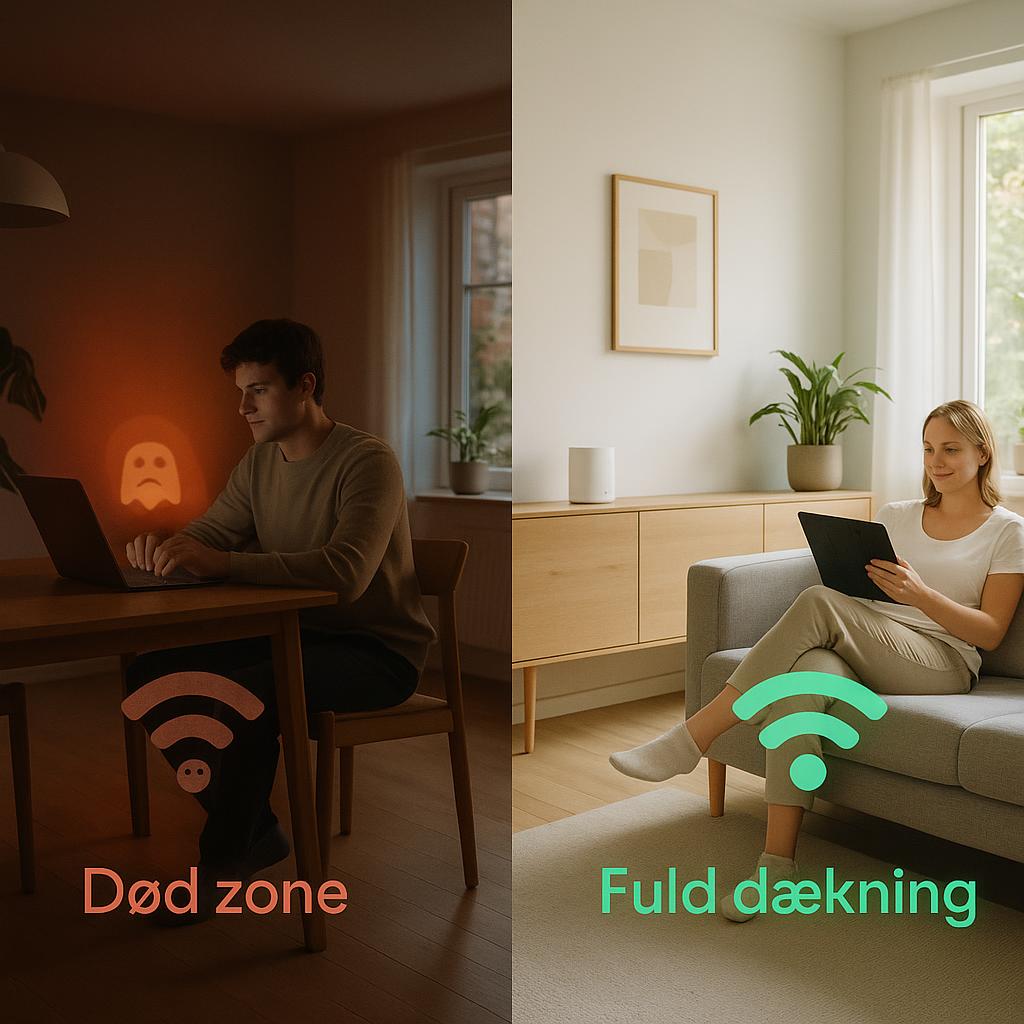
Mange danske hjem kæmper med dårlig Wi-Fi-dækning. Tykke vægge og flere etager kan gøre det svært for en enkelt router at nå ud i alle hjørner. Men god Wi-Fi behøver ikke at koste en formue. Et mesh-netværk kan være løsningen, og det er ofte billigere, end du tror. Denne guide viser dig, hvordan du får fuld dækning og et stabilt mesh system til en lav pris.

Hvad er et mesh-netværk? 3 hurtige pointer uden jargon
Et mesh-netværk lyder måske teknisk, men princippet er simpelt. Forestil dig, at i stedet for én person, der råber fra midten af huset, har du flere personer, der hvisker beskeden videre fra rum til rum. Det sikrer, at alle hører budskabet klart.
- Flere enheder arbejder sammen: I stedet for én router har du flere små enheder (kaldet knuder eller noder) placeret rundt i boligen. De taler sammen og skaber et stort, samlet netværk.
- Ét netværk, ét kodeord: Du skal kun logge på ét Wi-Fi-navn. Dine telefoner, computere, tablets, og selv din robotstøvsuger, skifter automatisk til den knude, der giver det bedste signal, uden at du mærker det. Det kaldes “seamless roaming”.
- Slut med døde zoner: Knuderne fordeler signalet, så du får dækning i alle rum – også der hvor din gamle router gav op. Det betyder stabilt internet, uanset hvor i huset du befinder dig.
Hvornår har du ikke brug for det nyeste (Wi-Fi 7)?
Producenterne elsker at tale om den nyeste teknologi som Wi-Fi 7. Men er det altid nødvendigt, især hvis du tænker på billig wi-fi dækning? Ofte er svaret nej.
- Wi-Fi 5 eller 6 er ofte nok: Til almindelig brug som streaming, internet-surfing og hjemmearbejde er et ældre Wi-Fi 5 (også kendt som 802.11ac) eller Wi-Fi 6 (802.11ax) system rigeligt. Disse systemer er blevet markant billigere og giver stadig fremragende dækning og hastighed for de fleste danske husstande. Selv et moderne hjem med solceller og elbil-opladning, der kræver online overvågning, klarer sig fint med disse standarder.
- Din internethastighed og dine enheder: Hvis du har en internetforbindelse under 1 Gbit/s (1000 Mbit/s), og dine enheder (som telefon, bærbar computer) ikke understøtter Wi-Fi 7, vil du ikke mærke nogen reel fordel ved at betale ekstra for den nyeste standard. Du betaler for funktioner, du reelt ikke kan udnytte.
- Undgå marketingfælder: Fokusér på dækning og stabilitet i hele boligen frem for teoretiske tophastigheder, du sjældent opnår i praksis. Et godt mesh system pris-bevidst valg handler om reel værdi.

Pris pr. kvadratmeter: Sådan regner du den reelle omkostning
Når du kigger på mesh system pris, er det let kun at se på pakkens totalpris. Men en smartere tilgang er at tænke i pris pr. dækket kvadratmeter – specifikt i din bolig.
- Pris pr. knude: Del pakkens pris med antallet af knuder. Det giver en indikation, men ikke hele billedet.
- Producentens dækningstal er optimistiske: De angivne kvadratmeter er ofte målt under ideelle forhold, typisk i åbne kontorlandskaber eller amerikanske træhuse. Danske boliger med mursten, beton og flere etager dæmper Wi-Fi-signaler betydeligt mere. Forvent derfor, at den reelle dækning pr. knude er lavere.
- Din boligs udfordringer: Et billigt system med mange knuder kan blive en dyr løsning, hvis hver knude dækker dårligt i dit hjem. Det kan betyde, at du alligevel skal købe ekstra knuder. Overvej om færre, lidt dyrere knuder med bedre signalstyrke og teknologi til at trænge igennem vægge, måske er en billigere løsning i sidste ende. Start med producentens anbefaling til din boligstørrelse, og vær parat til eventuelt at justere.
Husk: I danske hjem med solide vægge er det ofte bedre at have en knude for meget end en for lidt, hvis du vil undgå frustrationer over dårlig dækning.
Tre stærke budgetvalg
Her er tre eksempler på mesh-systemer, der giver god værdi for pengene og sikrer billig wi-fi dækning. De er ofte baseret på den velafprøvede Wi-Fi 5 eller den effektive Wi-Fi 6 teknologi.
| Model | Wi-Fi Standard | Nøglefordele | Nøgleulemper | Typisk Prisniveau (2-3 enheder) |
|---|---|---|---|---|
| TP-Link Deco S4 | Wi-Fi 5 (802.11ac) | Meget budgetvenlig, ofte et af de billigste mesh-systemer. Let opsætning via app. God til mindre boliger eller moderate hastighedskrav. Typisk 2 Gigabit Ethernet-porte pr. enhed. | Ældre Wi-Fi 5 teknologi (lavere teoretisk hastighed og kapacitet end Wi-Fi 6). Kan have svært ved mange enheder, der streamer tungt samtidigt. | 700 – 1.000 kr. |
| TP-Link Deco X55 | Wi-Fi 6 (802.11ax) | God balance mellem pris og moderne Wi-Fi 6 ydeevne. AI-drevet mesh optimerer netværket. Kan håndtere flere enheder og højere hastigheder. Typisk 3 Gigabit Ethernet-porte pr. enhed. God dækning for prisen. | Nogle avancerede sikkerhedsfunktioner (HomeShield Pro) kan kræve abonnement. | 1.500 – 2.200 kr. |
| Linksys Atlas Pro 6 | Wi-Fi 6 (802.11ax) | Ofte fremhævet for at give meget værdi for pengene. Solid Wi-Fi 6 ydeevne. Brugervenlig opsætning via app. God til større husstande med flere brugere. Typisk 3-4 Gigabit Ethernet-porte pr. enhed. | Nogle versioner er dual-band, hvilket kan være en lille begrænsning for den trådløse forbindelse mellem knuderne (backhaul) i meget krævende miljøer uden mulighed for kablet forbindelse. | 1.300 – 2.000 kr. |
Bemærk: Priser og specifikationer kan variere. Tjek altid den aktuelle model og pris hos forhandleren.
Opsætning på 15 minutter – trin for trin
Moderne mesh-systemer er designet til at være utroligt nemme at sætte op, selv hvis du ikke anser dig selv som en teknisk haj. De fleste systemer bruger en app på din smartphone til at guide dig.

- Download app’en: Find producentens app (f.eks. TP-Link Deco, Linksys App) i din smartphone’s app store (Google Play Store eller Apple App Store).
- Tilslut den første knude:
- Tag en af mesh-knuderne (den er ofte mærket som primær knude eller router).
- Slut den til dit internetmodem (den boks du har fra din internetudbyder) med det medfølgende netværkskabel.
- Sæt strøm til knuden.
- Følg app’ens guide:
- Åbn app’en på din telefon og opret en konto, hvis det er nødvendigt.
- App’en vil nu guide dig trin for trin gennem opsætningen af den første knude. Dette inkluderer at vælge et navn til dit nye Wi-Fi-netværk (SSID) og en adgangskode. Vælg en stærk, unik adgangskode.
- Placér de øvrige knuder:
- App’en vil typisk give råd om, hvor det er bedst at placere de resterende knuder for optimal dækning.
- En god tommelfingerregel er at placere dem, så de dækker de områder, hvor signalet før var svagt. De skal placeres inden for rækkevidde af hinanden eller den primære knude. Undgå at placere dem bag tykke betonmure eller store metalgenstande, hvis det er muligt. Prøv dig frem for den bedste placering.
- Sæt strøm til de øvrige knuder. De vil typisk forbinde automatisk til det netværk, du lige har oprettet.
- Test dækningen: Gå rundt i huset med din telefon og tjek, at du har godt Wi-Fi-signal overalt. De fleste apps kan også vise signalstyrken mellem knuderne og hjælpe dig med at finjustere placeringen.
Gratis vs. betalt sikkerhed: Hvad får du, og hvornår er abonnementet pengene værd?
De fleste mesh-systemer kommer med en række indbyggede sikkerhedsfunktioner. Nogle er gratis og en del af basispakken, mens andre mere avancerede funktioner kan kræve et månedligt eller årligt abonnement.
Gratis funktioner (typisk inkluderet):
- Grundlæggende forældrekontrol: Mulighed for at blokere bestemte hjemmesider eller sætte tidsbegrænsninger for internetadgang på børns enheder.
- WPA3-kryptering: Den nyeste og stærkeste standard for Wi-Fi sikkerhed, som beskytter dit netværk mod uautoriseret adgang.
- Firewall: En basal digital mur, der beskytter mod uønsket trafik fra internettet.
- Automatiske firmwareopdateringer: Softwaren i dine mesh-knuder holdes automatisk opdateret med de seneste sikkerhedsrettelser og forbedringer. Det anbefales kraftigt at lade denne funktion være slået til.
- Gæstenetværk: En smart funktion, der lader dig oprette et separat Wi-Fi-netværk til dine gæster. Dermed får de internetadgang uden at have adgang til dit private netværk og dine personlige enheder som f.eks. netværksharddiske eller smarte termostater.
Betalte funktioner (abonnement kan være nødvendigt, f.eks. TP-Link HomeShield Pro, Netgear Armor):
- Avanceret forældrekontrol: Mere detaljeret filtrering af webindhold, brugsrapporter der viser, hvad børnene laver online, og mulighed for at blokere specifikke apps.
- Udvidet netværkssikkerhed: Aktiv beskyttelse mod malware, virus, phishing-forsøg (falske hjemmesider der prøver at stjæle dine loginoplysninger) og scanning af enheder på netværket for kendte trusler.
- Prioritering af enheder (Quality of Service – QoS): Mulighed for at give bestemte enheder, f.eks. din arbejdscomputer under et videoopkald eller din spillekonsol, forrang på netværket, så de får den bedste forbindelse.
Hvornår er abonnementet pengene værd?
For de fleste almindelige brugere vil de gratis sikkerhedsfunktioner være fuldt tilstrækkelige. Overvej kun et betalt abonnement hvis:
- Du har et specifikt behov for meget detaljeret kontrol og overvågning af dine børns internetbrug.
- Du ønsker et ekstra, automatiseret lag af sikkerhed mod online trusler, udover den beskyttelse din computer og din sunde fornuft allerede giver.
- De gratis funktioner simpelthen ikke dækker dine specifikke behov for netværksstyring eller sikkerhed.
Ekstra tip: Genbrug af eksisterende udstyr
Du behøver ikke nødvendigvis at smide alt dit gamle netværksudstyr ud, når du opgraderer til et mesh-system. Her er et par måder at genbruge det på:
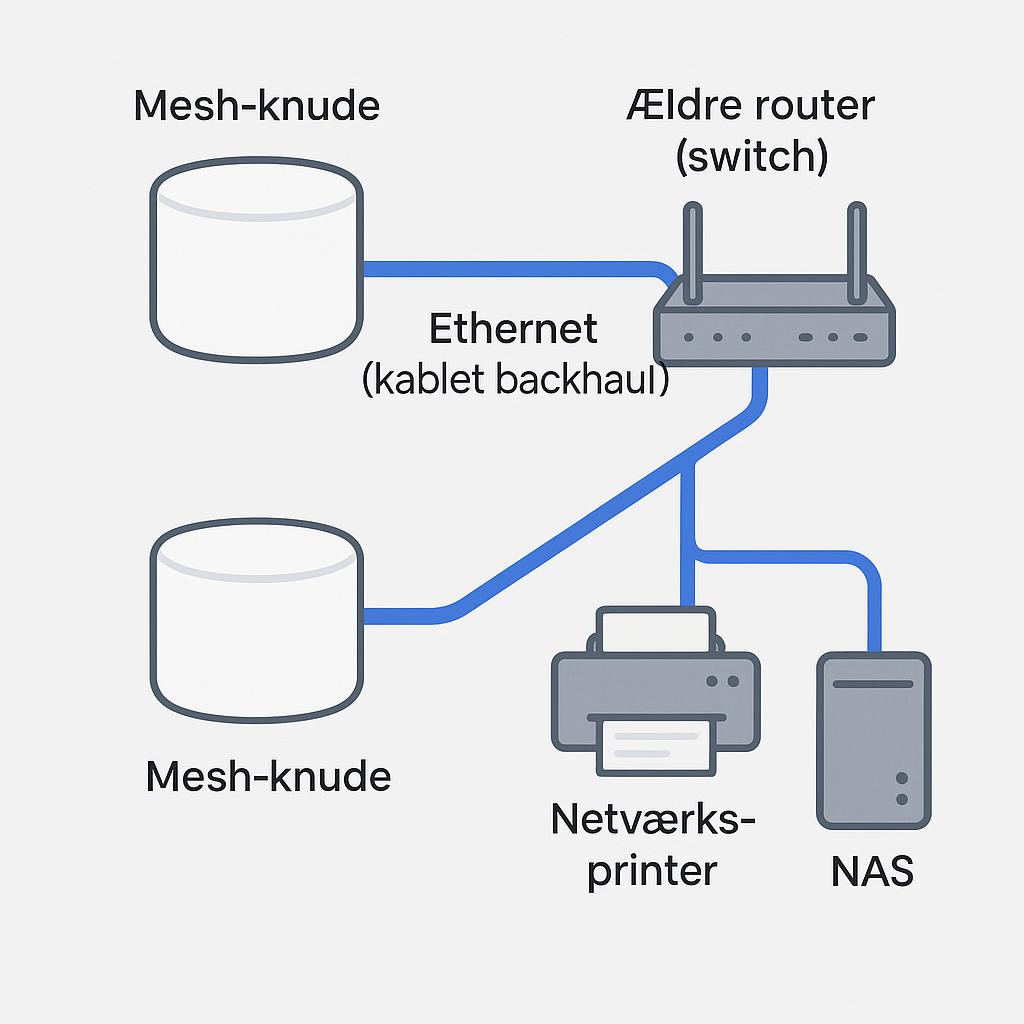
- Kablet backhaul for optimal stabilitet: Dette er et af de bedste råd, især for danske hjem med tykke vægge af mursten eller beton. Hvis du har mulighed for at trække netværkskabler (Ethernet-kabler) mellem dine mesh-knuder, eller hvis du allerede har netværksstik i væggene, så brug dem! En kablet forbindelse mellem knuderne kaldes “kablet backhaul”. Det giver den absolut mest stabile og hurtige forbindelse mellem knuderne, da signalet ikke skal kæmpe sig trådløst gennem væggene. De fleste mesh-knuder har en eller flere Ethernet-porte, der kan bruges til dette.
- Gammel router som en simpel switch: Har du en gammel Wi-Fi-router liggende? Hvis den har flere LAN-porte (typisk 4 gule porte bagpå), kan du ofte genbruge den som en simpel “switch”. En switch giver dig flere kablede netværksforbindelser. Du kan forbinde et netværkskabel fra en ledig LAN-port på en af dine nye mesh-knuder til en LAN-port på den gamle router. Det er vigtigt at slå DHCP-serveren fra på den gamle router for at undgå konflikter med dit nye mesh-systems netværksstyring. Du kan typisk finde en guide til dette ved at søge på din gamle routers modelnavn + “disable DHCP” eller “access point mode” på internettet.
FAQ – 5 korte svar på de mest søgte spørgsmål
- 1. Kan jeg starte med to knuder og udvide senere?
- Ja, absolut. De fleste mesh-systemer er designet til at være skalerbare. Du kan sagtens købe en pakke med f.eks. to knuder og så senere tilkøbe og tilføje en eller flere ekstra knuder, hvis du opdager, at du har brug for endnu bedre dækning i et bestemt område af boligen.
- 2. Hvor mange knuder har jeg brug for?
- Det afhænger meget af din boligs størrelse, dens layout (antal etager, rumfordeling) og især byggematerialerne (lette gipsvægge vs. tunge beton- eller murstensvægge). En generel tommelfingerregel er:
- Op til 100-120 m² (ét plan, lette vægge): 1-2 knuder kan være nok. Ofte vil en god router og en enkelt ekstra node klare opgaven.
- 120-200 m² (flere etager, tykkere vægge): Her vil 2-3 knuder typisk være nødvendigt for god dækning.
- Over 200 m² eller boliger med meget udfordrende materialer: Sandsynligvis 3+ knuder. Overvej kablet backhaul for bedste resultat.
Start hellere med producentens anbefaling baseret på din boligstørrelse, og vær forberedt på eventuelt at skulle tilføje en ekstra knude for at opnå perfekt dækning overalt.
- 3. Skal jeg slukke for Wi-Fi på min gamle router/modem fra internetudbyderen?
- Ja, det er klart den bedste løsning. Hvis dit internetmodem fra din udbyder også har indbygget Wi-Fi, bør du slå denne Wi-Fi-funktion fra. Dette gøres for at undgå signalforstyrrelser mellem dit gamle Wi-Fi og dit nye mesh-netværk. To Wi-Fi netværk, der sender på de samme kanaler tæt på hinanden, kan skabe unødig interferens. Nogle internetmodemmer kan sættes i såkaldt “bridge mode”. Dette betyder, at modemmet blot sender internetsignalet videre, og overlader alt router-arbejdet (inkl. Wi-Fi og netværksstyring) til dit nye mesh-system. Kontakt eventuelt din internetudbyder for vejledning.
- 4. Er et mesh-system bedre end en traditionel Wi-Fi extender (også kaldet repeater)?
- Ja, for de allerfleste brugere er et mesh-system en markant bedre løsning. En traditionel Wi-Fi extender opretter ofte et helt separat netværk med et andet navn (f.eks. “MitNetværk_EXT”). Det betyder, at du manuelt skal skifte netværk på dine enheder, når du bevæger dig rundt. Desuden kan en extender ofte halvere den internethastighed, den modtager. Et mesh-system giver dig derimod ét samlet netværk med ét navn og én adgangskode i hele boligen. Dine enheder skifter automatisk og problemfrit mellem knuderne (“seamless roaming”), og mesh-systemer tilbyder generelt en meget bedre og mere intelligent styring af dit Wi-Fi.
- 5. Kan jeg bruge et mesh-system med enhver internetudbyder?
- Ja, mesh-systemer er designet til at fungere med alle internetudbydere og alle typer internetforbindelser (f.eks. fiber, kabel-tv/coax, DSL). Du forbinder blot den primære mesh-knude til det modem, du har fået fra din internetudbyder, med et netværkskabel, præcis som du ville gøre med en almindelig router.
Relaterede artikler

Bedre wifi gennem mursten: 7 enkle mesh-placering tips
17. maj 2025
Har du investeret i et mesh-netværk for at få bedre Wi-Fi, men oplever stadig langsomme…
Læs mere
Wi-Fi 6E vs 7: Sådan vælger du det rigtige mesh-netværk
17. maj 2025
Er du faret vild i junglen af Wi-Fi-standarder? Det er du ikke alene om. Med…
Læs mere